
WiFi Connect herunterladen – sichere Mac‑App für schnellen GoPro‑Wi‑Fi‑Transfer
Übersicht
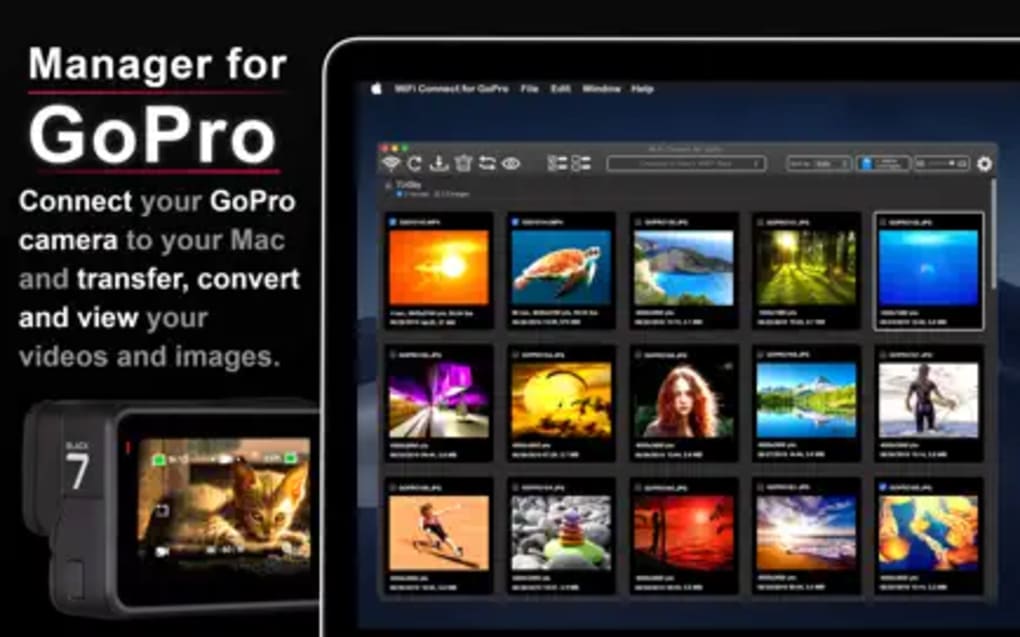
WiFi Connect für GoPro ist eine dedizierte Mac‑Anwendung, die entwickelt wurde, um den drahtlosen Transfer von Fotos und Videos von Ihrer GoPro‑Kamera auf Ihren Computer zu vereinfachen. Entwickelt von Pavel Kostka, gehört dieses Vollversions‑Tool zur Kategorie „Photo & Video sharing“ und richtet sich an Kreative, die eine zuverlässige Ein‑Klick‑Lösung benötigen, um große Mediendateien zu bewegen, ohne sich mit komplexen Netzwerkeinstellungen herumzuschlagen. Seit dem Soft‑Launch am 21.
Juni 2022 hat die App eine bescheidene, aber begeisterte Community von Mac‑Nutzern gewonnen, die ihre unkomplizierte Benutzeroberfläche und native macOS‑Integration schätzen. Der aktuelle stabile Build, Version 2.1, läuft auf macOS X und neuer und unterstützt alle aktuellen Intel‑ und Apple‑Silicon‑Macs. Obwohl die Benutzeroberfläche auf Englisch beschränkt ist, ist die zugrunde liegende Funktionalität sprachunabhängig, was sie zu einer soliden Wahl für internationale Nutzer macht, die einfach eine verlässliche Brücke zwischen dem Wi‑Fi‑Hotspot ihrer GoPro und der Mac‑Desktop‑Umgebung benötigen.
Die Software wird als kostenloser Download angeboten, das bedeutet, Sie können sie sofort nutzen, ohne Testphase oder versteckte Gebühren. Sicherheitsbewusste Nutzer werden zudem feststellen, dass WiFi Connect keine persönlichen Daten auf externen Servern speichert; alle Transfers erfolgen lokal über eine direkte Wi‑Fi‑Verbindung, wodurch Ihr Filmmaterial privat bleibt und Ihr Arbeitsablauf effizient ist. Kurz gesagt, WiFi Connect füllt eine Nische, die viele generische Datei‑Transfer‑Utilities übersehen: eine zweckgebaute, Mac‑native Lösung für GoPro‑Enthusiasten, die Geschwindigkeit, Einfachheit und Ruhe verlangen.
Hauptfunktionen
- Ein‑Klick‑Verbindung: Erkennt das GoPro‑Wi‑Fi‑Netzwerk automatisch und stellt mit einem einzigen Klick eine sichere Verbindung her.
- Stapel‑Transfer: Verschiebt ganze Ordner mit Fotos und 4K‑Videoclips auf einmal und eliminiert die Notwendigkeit, Dateien einzeln auszuwählen.
- Echtzeit‑Fortschrittsbalken: Detailliertes visuelles Feedback zur Übertragungsgeschwindigkeit, verbleibenden Zeit und Dateianzahl.
- Native macOS‑Integration: Verwendet macOS‑APIs für eine reibungslose Leistung auf sowohl Intel‑ als auch Apple‑Silicon‑Chips.
- Automatische Ordnerorganisation: Speichert Dateien in datumsbasierten Verzeichnissen, wodurch die Nachbearbeitung schneller wird.
- Sichere lokale Übertragung: Kein Cloud‑Upload; alle Daten bleiben in Ihrem lokalen Netzwerk und wahren die Privatsphäre.
- Anpassbares Ziel: Wählen Sie beliebigen Ordner auf Ihrem Mac, externes Laufwerk oder Netzwerkfreigabe als Zielort.
- Leichtgewichtiger Installer: Das Download‑Paket ist unter 30 MB, was eine schnelle Installation und minimalen Festplattenspeicher gewährleistet.
- Kontinuierliche Updates: Der Entwickler verspricht regelmäßige Fehlerbehebungen und Kompatibilitäts‑Updates für neue macOS‑Versionen.
- Kostenlos: Voll funktionsfähig ohne Lizenzschlüssel, Testbeschränkungen oder versteckte In‑App‑Käufe.
Diese Funktionen zusammen machen WiFi Connect zu einem fokussierten, zuverlässigen Werkzeug, das das Rätselraten, das oft mit drahtlosen Transfers verbunden ist, eliminiert. Während viele generische Datei‑Sharing‑Apps manuelle IP‑Konfiguration oder Drittanbieter‑Plugins erfordern, streamlinet WiFi Connect den gesamten Prozess zu einem einzigen, Mac‑optimierten Erlebnis. Die Stapel‑Transfer‑Funktion ist besonders wertvoll für Abenteuer‑Fotografen, die Stunden von Filmmaterial in einer einzigen Sitzung aufnehmen; anstatt jedes Clip einzeln zu synchronisieren, legt die App den gesamten Dreh in die Warteschlange und verarbeitet ihn im Hintergrund.
Darüber hinaus bietet der Echtzeit‑Fortschrittsbalken Transparenz, sodass Sie Ihren Bearbeitungs‑Workflow anhand des Transferstatus planen können. Der anpassbare Zielordner ermöglicht es, die App direkt in Ihre bestehende Medien‑Management‑Pipeline zu integrieren, egal ob Sie Dateien auf einer lokalen SSD für schnelles Editing oder auf einem externen RAID für langfristige Archivierung speichern. Insgesamt spiegelt das Funktionsset ein klares Verständnis des Workflows von GoPro‑Nutzern wider und konzentriert sich auf Geschwindigkeit, Sicherheit und Einfachheit.
Installation, Nutzung & Kompatibilität
So installieren Sie WiFi Connect unter macOS
Die Installation von WiFi Connect ist ein unkomplizierter Dreischritt‑Prozess, der für Benutzer aller Erfahrungsstufen konzipiert ist. Besuchen Sie zunächst die offizielle Download‑Seite oder ein vertrauenswürdiges Software‑Portal und klicken Sie auf die Schaltfläche „Download for Mac“. Die Installationsdatei, typischerweise WiFiConnect_v2.1.dmg genannt, erscheint in Ihrem Downloads-Ordner.
Doppelklicken Sie auf die .dmg, um das Disk‑Image zu mounten, und ziehen Sie dann das WiFi Connect‑Symbol in Ihren Applications-Ordner. macOS kann Sie auffordern, zu bestätigen, dass Sie dem Entwickler vertrauen; wählen Sie einfach „Open“, um fortzufahren. Sobald die App in Applications liegt, starten Sie sie über Launchpad oder Spotlight. Beim ersten Start müssen Sie der Anwendung möglicherweise die Erlaubnis erteilen, auf Ihr lokales Netzwerk zuzugreifen – dies ist eine standardmäßige macOS‑Sicherheitsmaßnahme.
Akzeptieren Sie die Aufforderung, und Sie sind bereit, Ihre GoPro zu verbinden.
Schritt‑für‑Schritt‑Nutzungsanleitung
Nach dem Start von WiFi Connect zeigt das Hauptfenster eine Schaltfläche „Connect to GoPro“. Schalten Sie den Wi‑Fi‑Hotspot Ihrer GoPro über das Einstellungsmenü der Kamera ein; die Kamera sendet einen Netzwerknamen wie GP…_WIFI. Kehren Sie zur App zurück und klicken Sie auf die Verbindungs‑Schaltfläche; die Software scannt nach der GoPro‑SSID und stellt, sobald sie erkannt wird, automatisch eine sichere Verbindung her.
Ein Pop‑Up bestätigt die Verbindung und zeigt den Batteriestatus sowie den Speicherstatus der Kamera an. Um mit dem Transfer zu beginnen, klicken Sie auf die Schaltfläche „Transfer Files“, wählen Sie den Zielordner (oder akzeptieren Sie den Standard „Downloads/GoPro“) und beobachten Sie den Fortschrittsbalken, während Ihre Medien zum Mac gestreamt werden. Sie können den Transfer jederzeit pausieren oder abbrechen, und die App merkt sich den zuletzt verwendeten Ordner für zukünftige Sitzungen.
Nach Abschluss des Transfers liefert ein Zusammenfassungs‑Dialog die Dateianzahl, die insgesamt übertragene Größe und die verstrichene Zeit, sodass Sie schnell überprüfen können, dass alles intakt angekommen ist.
Systemanforderungen & Betriebssystemunterstützung
WiFi Connect ist für macOS X und neuer entwickelt, das bedeutet, es läuft auf jedem seit 2001 veröffentlichten Mac, der macOS 10.10 (Yosemite) oder neuer unterstützt. Die App wurde auf Intel‑basierten Macs mit macOS Monterey (12) sowie auf Apple‑Silicon‑Maschinen (M1, M2) mit Rosetta 2‑Kompatibilität getestet. Da die Software direkt über Wi‑Fi kommuniziert, ist sie nicht von zusätzlichen Treibern oder Drittanbieter‑Frameworks abhängig, was stabile Leistung über verschiedene Hardware‑Konfigurationen hinweg gewährleistet. Mindestsystem‑Spezifikationen umfassen:
- Prozessor: Intel Core 2 Duo oder Apple Silicon (M1/M2)
- RAM: 2 GB (4 GB empfohlen für große 4K‑Video‑Stapel)
- Festplattenspeicher: 50 MB für die App + zusätzlicher Speicher für übertragene Medien
- Netzwerk: Eingebauter Wi‑Fi‑Adapter, kompatibel mit 2,4 GHz‑ und 5 GHz‑Bändern
Benutzer, die ältere macOS‑Versionen verwenden, können die App weiterhin herunterladen, jedoch können Kompatibilitätswarnungen auftreten. In solchen Fällen wird dringend empfohlen, auf die neueste macOS‑Version zu aktualisieren, um die Sicherheits‑Patches und Leistungsverbesserungen voll auszuschöpfen. Insgesamt bietet WiFi Connect eine breite Kompatibilität im gesamten Mac‑Ökosystem, während es einen leichten Fußabdruck beibehält, der die Systemressourcen nicht belastet.
Vor‑ und Nachteile & Häufig gestellte Fragen
Vorteile
- Kostenlos, keine versteckten Gebühren oder Testbeschränkungen.
- Ein‑Klick‑Verbindung eliminiert manuelle Netzwerkkonfiguration.
- Stapel‑Transfer beschleunigt den Arbeitsablauf für große Videodateien.
- Native macOS‑Design funktioniert nahtlos auf Intel und Apple Silicon.
- Sichere lokale Übertragung hält Ihr Filmmaterial privat.
- Anpassbare Zielordner passen in jede Medien‑Management‑Pipeline.
- Leichtgewichtiger Installer (<30 MB) und geringer Systemressourcenverbrauch.
Nachteile
- Benutzeroberfläche ist auf Englisch beschränkt, was Nicht‑Englisch‑Sprecher abschrecken könnte.
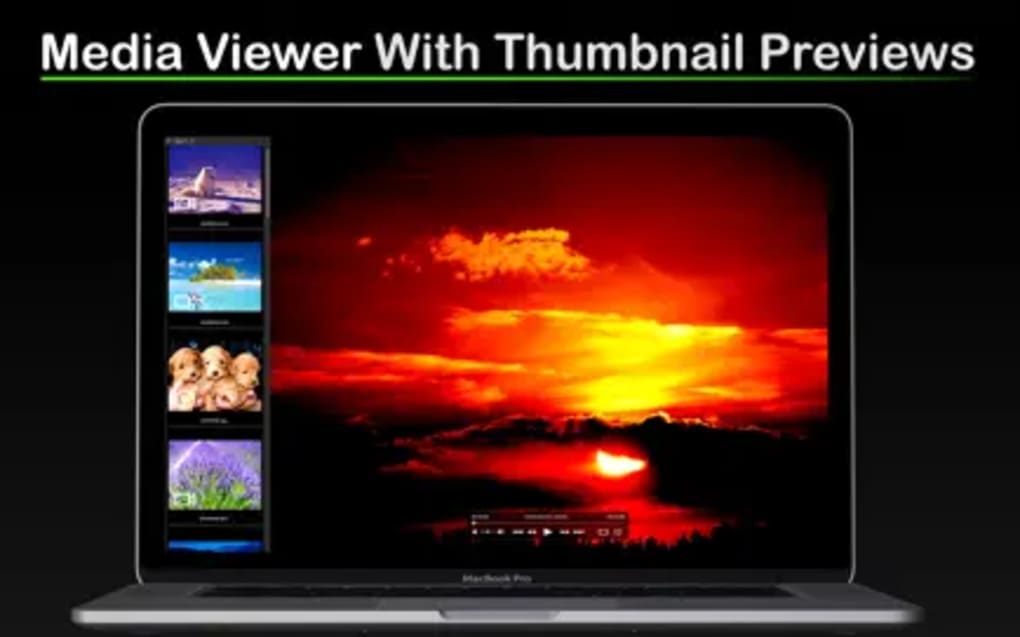
- Keine integrierten Bearbeitungs‑ oder Vorschaumöglichkeiten; Sie müssen externe Apps verwenden.
- Fehlt erweiterte Planungs‑ oder Automatisierungsfunktionen, die in einigen professionellen Suites zu finden sind.
- Unterstützt nur macOS; keine Gegenstücke für Windows, Android oder iOS.
- Gelegentliche Verbindungsprobleme in stark frequentierten Wi‑Fi‑Umgebungen.
FAQ
Ist WiFi Connect mit den neuesten GoPro‑Modellen kompatibel?
Ja, die App funktioniert mit allen GoPro‑Kameras, die Wi‑Fi‑Konnektivität unterstützen, einschließlich der HERO10-, HERO11‑ und HERO12‑Serie. Der Verbindungsprozess ist bei allen Modellen identisch.
Muss ich ein Konto erstellen oder mich anmelden, um WiFi Connect zu nutzen?
Ein Konto ist nicht erforderlich. Die Software ist völlig kostenlos und läuft lokal auf Ihrem Mac nach einem einfachen Download und einer Installation.
Kann ich Dateien auf eine externe SSD oder ein Netzlaufwerk übertragen?
Absolut. Während der Transfer‑Einrichtung können Sie jedes eingehängte Volume wählen – einschließlich externer SSDs, USB‑Laufwerke oder Netzwerkfreigaben – als Zielordner.
Was soll ich tun, wenn die App das Wi‑Fi‑Netzwerk meiner GoPro nicht erkennt?
Stellen Sie zunächst sicher, dass der Wi‑Fi‑Hotspot der GoPro aktiv und sendet. Starten Sie dann sowohl die Kamera als auch den Wi‑Fi‑Adapter des Macs neu. Wenn das Problem weiterhin besteht, prüfen Sie macOS‑Updates oder installieren Sie WiFi Connect erneut.
Gibt es eine Begrenzung für die Größe der Dateien, die ich übertragen kann?
Es gibt keine eingebaute Größenbegrenzung; die App überträgt Dateien, solange auf dem Zielmedium ausreichend freier Speicherplatz vorhanden ist. Sehr große 4K‑Video‑Stapel können jedoch länger dauern, abhängig von der Stärke Ihres Wi‑Fi‑Signals.
Fazit & Handlungsaufforderung
WiFi Connect für GoPro schließt eine klare Lücke im macOS‑Ökosystem, indem es eine zweckgebaute, kostenlose und sichere Methode zum Übertragen hochauflösender Medien von GoPro‑Kameras auf Mac‑Computer bietet. Die Ein‑Klick‑Verbindung, die Stapel‑Transfer‑Funktion und die native Integration machen es zu einer attraktiven Option für Kreative, die Geschwindigkeit und Einfachheit über Funktionsüberfluss schätzen. Obwohl das Fehlen von mehrsprachiger Unterstützung und das Fehlen von Windows‑ oder mobilen Versionen seine Reichweite einschränkt, bleibt das Kernerlebnis für die Mac‑Nutzerbasis solide. Wenn Sie regelmäßig mit einer GoPro aufnehmen und eine zuverlässige Möglichkeit benötigen, das Filmmaterial auf Ihren Mac zu bringen, ohne verhedderte Kabel oder Drittanbieter‑Cloud‑Dienste, ist WiFi Connect definitiv einen Download wert.
Bereit, Ihren GoPro‑Workflow zu optimieren? Klicken Sie auf die Schaltfläche unten, um WiFi Connect kostenlos herunterzuladen, es in Sekunden zu installieren und sofort mit dem Übertragen Ihres Abenteuer‑Filmmaterials zu beginnen.
WiFi Connect jetzt herunterladen
Gesamtbewertung: 4.2 / 5
Vorteile: Kostenlos, schneller Stapel‑Transfer, native Mac‑Unterstützung.
Nachteile: Nur‑Englisch‑UI, keine Windows‑Version.







